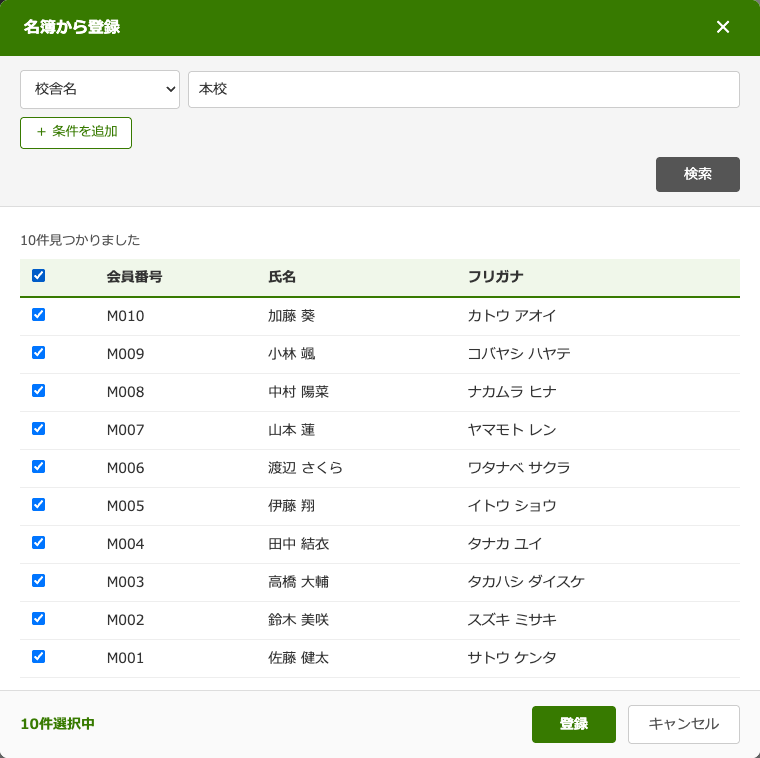
別アプリから検索して選ぶ
一覧の「名簿から登録」ボタンで検索画面が開きます。
フィールドとキーワードを選んで検索し、出てきた一覧からチェックで選ぶだけ。
条件を足して複数フィールドで絞り込めます。
Features
一覧の「名簿から登録」ボタンで検索画面が開きます。
フィールドとキーワードを選んで検索し、出てきた一覧からチェックで選ぶだけ。
条件を足して複数フィールドで絞り込めます。
チェックを付けたレコードを、今のアプリに一括で登録します。
参照元のキー(会員番号など)が転送先のフィールドに入るので、何件でも一度に取り込めます。
登録のときに初期値入力画面が開き、全レコードに同じ値(日付・区分・ルックアップなど)をまとめて設定できます。
空欄のフィールドは飛ばされます。
Demo
一覧のボタンから検索画面を開き、条件で絞り込み、チェックで選んで一括登録、初期値の入力までを実機で見せます。
一覧画面の上に出るボタンを押すと、別アプリを探す画面が開きます(PC一覧。
スマホ一覧は対象外)。
「+条件を追加」で行を増やし、すべて満たす条件で絞り込み。
2行目以降は「-」で削除できます。
参照元が大量でも自動でページングし、全件の中から検索します。
全選択チェックもあり、選んだ件数が「N件選択中」と表示されます。
結果の表には氏名・フリガナ(設定時)も並び、氏名やフリガナでも検索できます。
キーワード欄はEnterでも検索。
転送先にはキー(会員番号など)が入ります。
他の値は初期値入力でまとめて補えます。
登録後は一覧が自動で更新されます。
文字・複数行・数値・日付・日時・時刻・ドロップダウン・ラジオ・チェックボックス・リンク・ルックアップ(専用の検索画面で選択)まで入力できます。
Settings
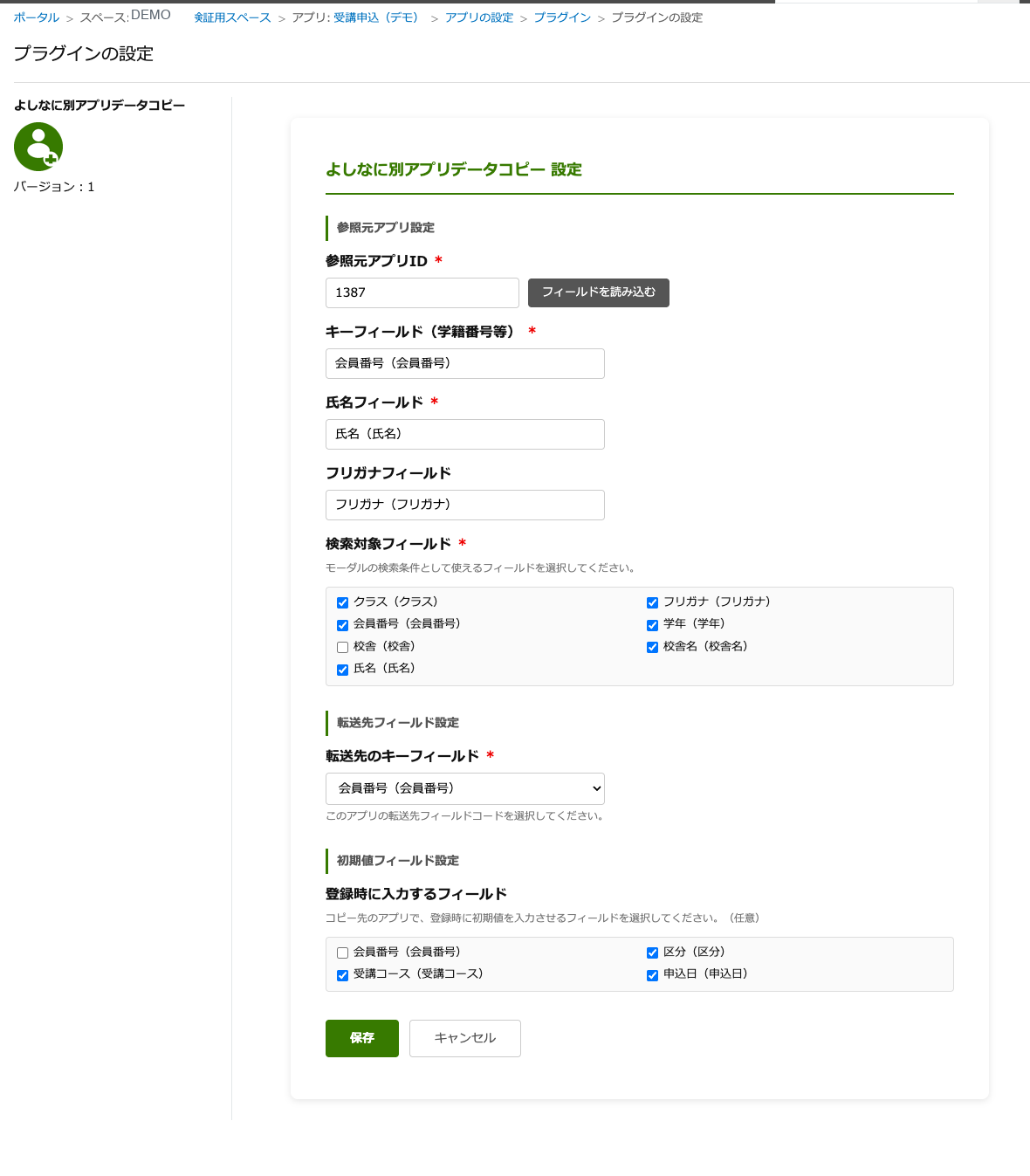
参照元アプリのID・キーフィールド・氏名・フリガナ(任意)・検索に使うフィールドと、今のアプリの転送先キーフィールド、登録時に初期値を入れたいフィールドを選ぶだけです。
キー/氏名
Setup
導入から使えるようになるまでの手順です([必須]/[任意])。
今のアプリ(転送先)に、参照元のキーを受け取る「キーフィールド」(文字列1行/数値
登録時に初期値を入れたい項目もここで作っておきます。
参照元(名簿などの台帳アプリ)も用意します。
システム管理「プラグイン」でzipをアップロード→対象アプリの「設定>プラグイン」で追加し、歯車(設定)を開きます。
「参照元アプリID」を入力→「フィールドを読み込む」を押し、キーフィールド(会員番号等)・氏名・フリガナ(任意)・検索対象フィールド(1つ以上)を選びます。
今のアプリで、参照元キーを受け取る「転送先のキーフィールド」を選びます。
登録時に共通の初期値を入力させたいフィールドにチェックします。
保存後にkintoneで「アプリを更新」。
一覧の「名簿から登録」ボタンから検索→選択→一括登録できます。
In Action
別アプリの検索・複数選択と、登録時の初期値入力を実機キャプチャで掲載します。
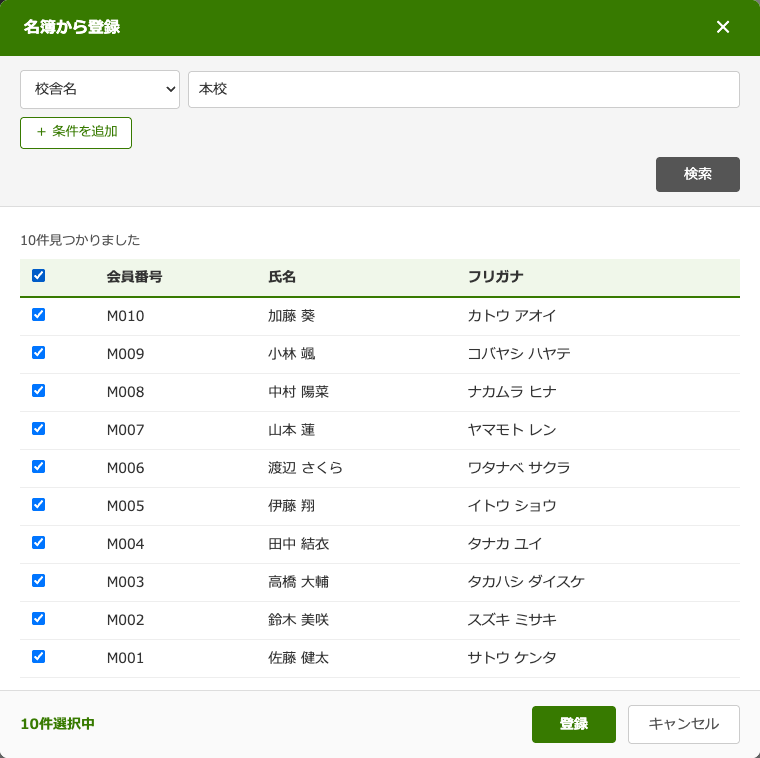
一覧の「名簿から登録」で検索画面を開き、条件で絞ってチェック。
全選択もでき、選んだ件数が表示されます。
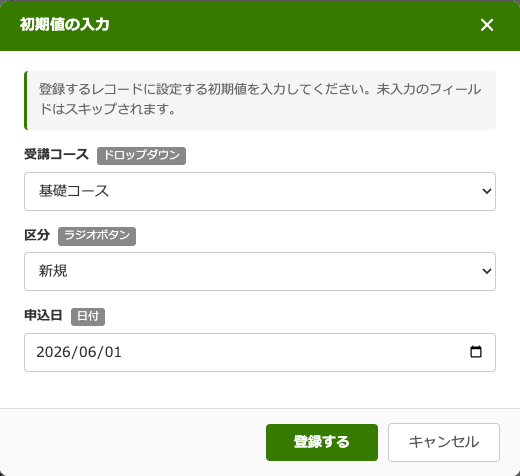
登録時に初期値入力画面が開き、全レコードへ同じ値(コース・区分・日付など)をまとめて設定できます。
How It Works
kintoneのアプリ設定でプラグインを追加し、有効化します。
設定画面で参照元アプリのIDと検索フィールド、今のアプリの転送先キーフィールドを選びます。
一覧画面のボタンで検索し、チェックして登録するとまとめてコピーされます。
Use Cases
PACK
よしなに別アプリデータコピーは「連携・集約パック」(月額14,800円・税別)でご利用いただけます。
パックの内容と料金は一覧ページをご覧ください。お申し込み・ご相談はメールで承ります。