クリックだけで歯式入力
歯をクリック→状態を選ぶだけ。
選ぶと次の歯へ自動で進むので、口腔内を一周する感覚でスピーディーに記録できます。
Features
歯をクリック→状態を選ぶだけ。
選ぶと次の歯へ自動で進むので、口腔内を一周する感覚でスピーディーに記録できます。
永久歯列・乳歯列・混合歯列をラジオで選ぶと、表示する歯が自動で切り替わります。
小児も成人も同じアプリで運用できます。
レコード保存時に歯式の状態を1枚のPNG画像に変換し、添付ファイルへ自動保存。
印刷や共有もそのまま行えます。
Demo
歯式図のクリック入力、歯列種類の切替、保存時の画像添付までを実機で見せます。
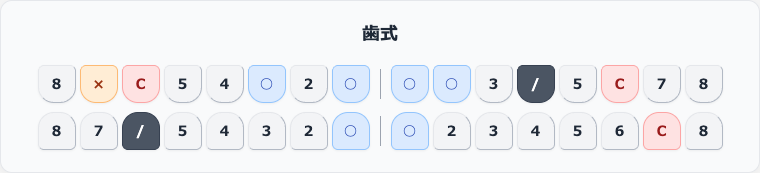
歯をクリック→○健全・Cう蝕・/欠損・×要注意を選択。
「未選択」を選べば色を消して元に戻せます。
状態を選ぶと反時計回りで次の歯へ自動で進み、口腔内を一周する感覚で記録できます。
永久歯列・乳歯列・混合歯列で、表示される歯が変わります。
健全=青・う蝕=赤・欠損=グレー・要注意=橙で状態が一目で分かります。
入力した歯式は歯種×顎の4フィールドに記録され、レコードを開き直すと色付きでそのまま復元されます。
保存時に歯式を画像化して添付(詳細画面はこの画像で確認)。
カルテにそのまま残せます。
Settings
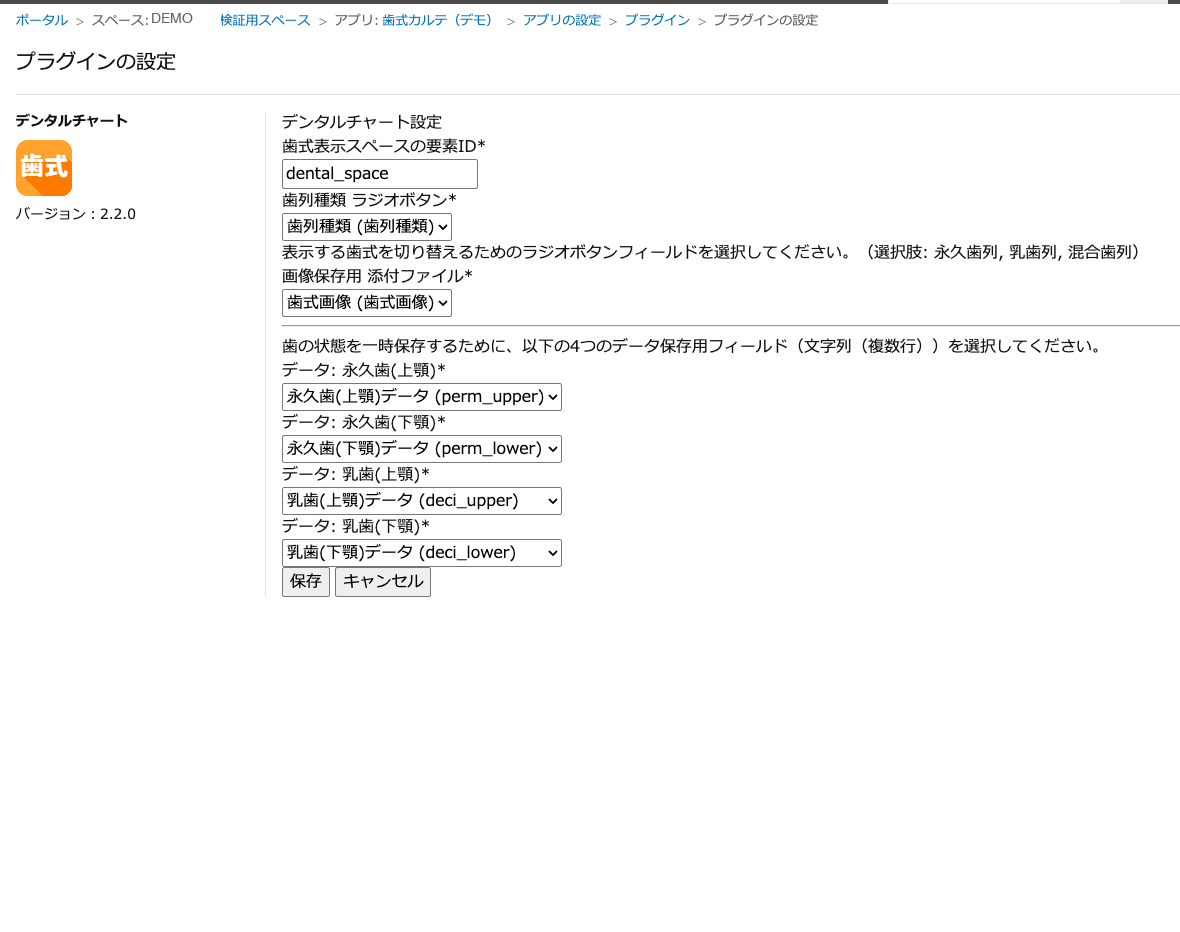
歯式を表示するスペースの要素ID、歯列種類のラジオボタン、画像保存用の添付ファイル、状態を保存する4つの文字列(複数行)フィールドを選ぶだけです。
Setup
導入から使えるようになるまでの手順です([必須]/[任意])。
フォームに次を作成:(1)ラジオボタン「歯列種類」=選択肢は「永久歯列」「乳歯列」「混合歯列」の3つ/(2)添付ファイル1つ(歯式画像の保存用)/(3)スペースを1つ置き、要素ID(例:dental_space)を設定/(4)文字列(複数行)を4つ(永久歯・上顎/永久歯・下顎/乳歯・上顎/乳歯・下顎 の状態保存用)。
kintoneシステム管理「プラグイン」でzipをアップロード→対象アプリの「設定>プラグイン」で追加して歯車(設定)を開きます。
「歯式表示スペースの要素ID」に①のスペースID、「歯列種類ラジオボタン」「画像保存用の添付ファイル」、データ保存用の4フィールド(永久上顎/永久下顎
設定保存後、kintoneで「アプリを更新」(デプロイ)すると有効になります。
編集・新規画面のスペースに歯式図が表示。
歯をクリック→状態を選択。
保存すると歯式が画像化されて添付され、開き直すと色付きで復元されます。
In Action
歯列種類の切替と、状態を選ぶポップアップを実機キャプチャで掲載します。
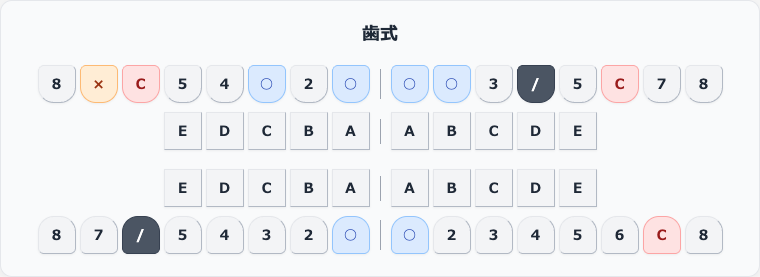
ラジオボタンの選択に合わせて、永久歯列・乳歯列・混合歯列の表示が自動で切り替わります。
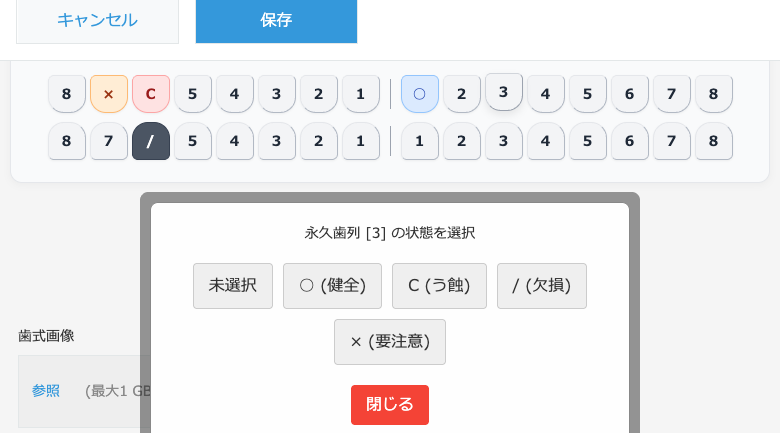
歯をクリックすると○健全・Cう蝕・/欠損・×要注意のポップアップが開き、選ぶと次の歯へ自動で進みます。
How It Works
kintoneのアプリ設定でプラグインを追加し、有効化します。
歯列種類ラジオ・添付ファイル・スペース・データ保存用の文字列(複数行)4つを用意し、設定画面で選びます。
編集・新規画面の歯式図で歯をクリックして状態を入力。
保存すると画像が添付されます。
Use Cases
CONTACT
デンタルチャートは歯科医院さま向けの専用プラグインです。
料金・導入方法・カスタマイズのご相談は、メールでお気軽にお問い合わせください。