過去のどの時点とも比べられる
レコードに付く「履歴比較」から、比べたい2つの時点を選ぶだけ。
いつの間にか変わっていた値も追えます。
kintoneレコード履歴・復元プラグイン
過去にさかのぼって、比べて、戻す。
よしなにスナップショットは、kintoneレコードを時点ごとにバックアップし、変更差分の比較と過去状態への復元ができるプラグインです。削除や大量誤更新もまとめて戻せます。
変わった項目だけを「変更前→変更後」で一覧でき、サブテーブルは行単位で差分表示。
CSV取込ミスなどの大量誤更新は特定時点へ一括ロールバックでき、履歴は別アプリ(ゲストスペースを跨いだ保存にも対応)に安全に蓄積されます。
※ アプリ設定の変更履歴を残したい場合は、よしなにアプリ設定スナップショット をご覧ください。本製品はレコードの値を保存・復元するプラグインです。
Features
レコードに付く「履歴比較」から、比べたい2つの時点を選ぶだけ。
いつの間にか変わっていた値も追えます。
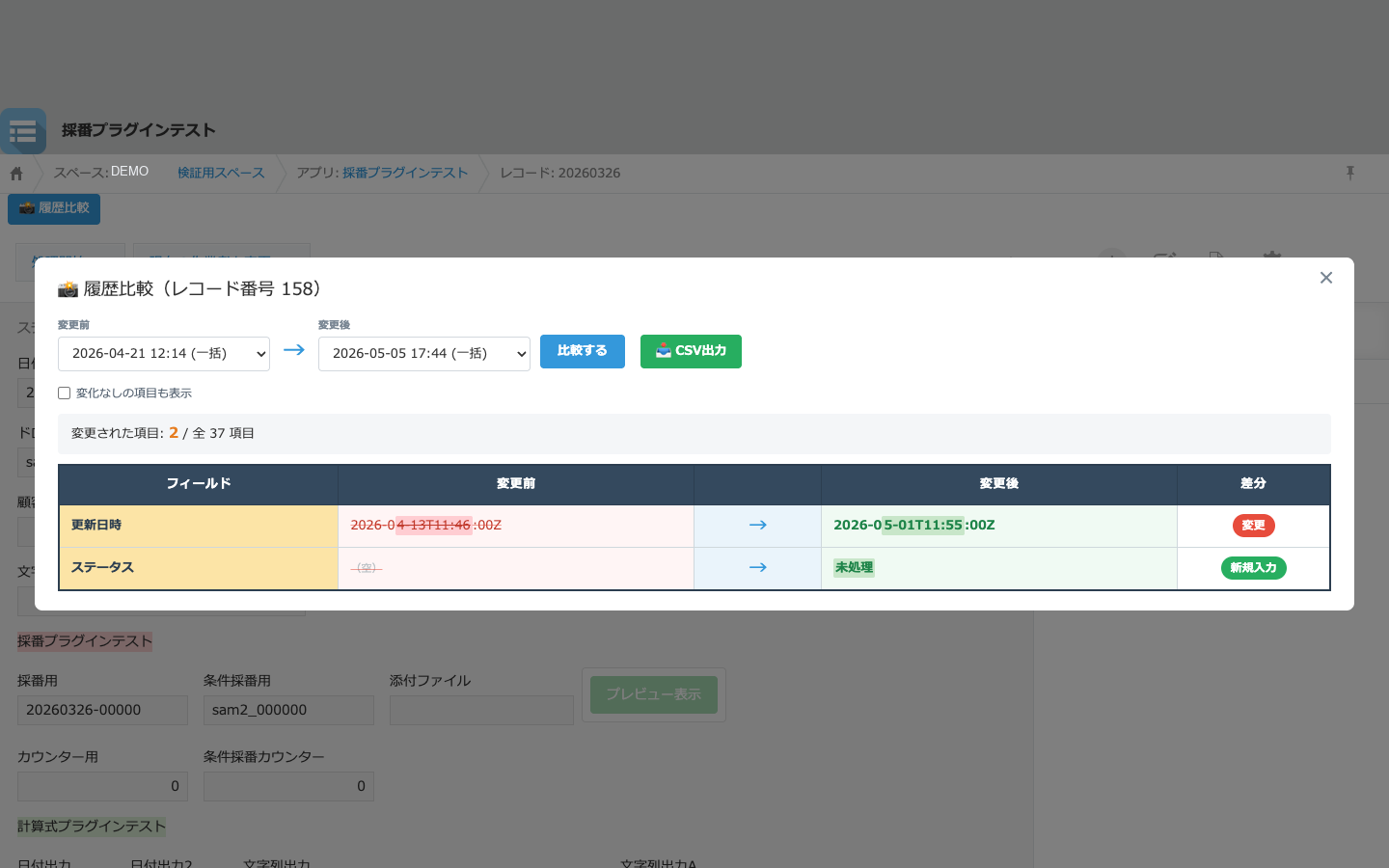
変更された項目だけを「変更前→変更後」で色分け表示。
何がどう変わったかが直感で分かります。
比較するだけでなく、選んだ時点の状態へワンクリックで復元。
大量の誤更新は特定時点へ一括で巻き戻せます。
Demo
履歴比較の起動・時点選択・差分の色分け表示・CSV出力に加え、ワンクリック復元・一括ロールバックまでを実機で見せます。
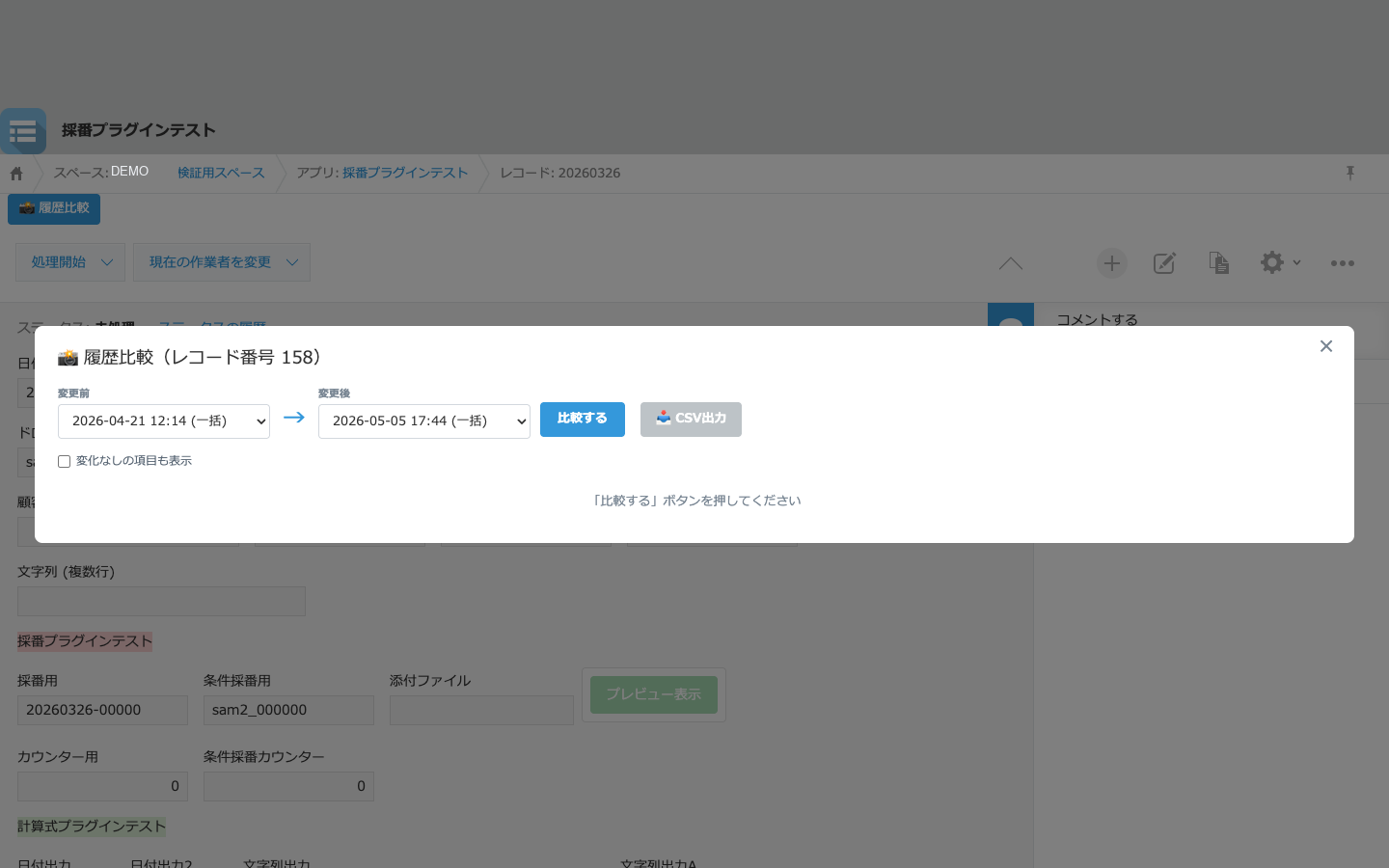
レコードに「履歴比較」ボタンが追加されます。
「変更前」と「変更後」を選んで比較するだけ。
変わった項目だけ、変更前→変更後で色分け表示します。
差分はそのままCSVにも出力できます。
Settings
保存先アプリを指定し、取得タイミング(作成/編集
レコードには「履歴比較」ボタンが自動で追加されます。
Restore
「履歴比較」の画面から、選んだ時点の状態へレコードをそのまま戻せます。
誤って消したレコードも復元でき(番号は新しく採番)、戻す直前の状態は自動でバックアップ。
アプリ管理権限を持つ人だけが実行できます。
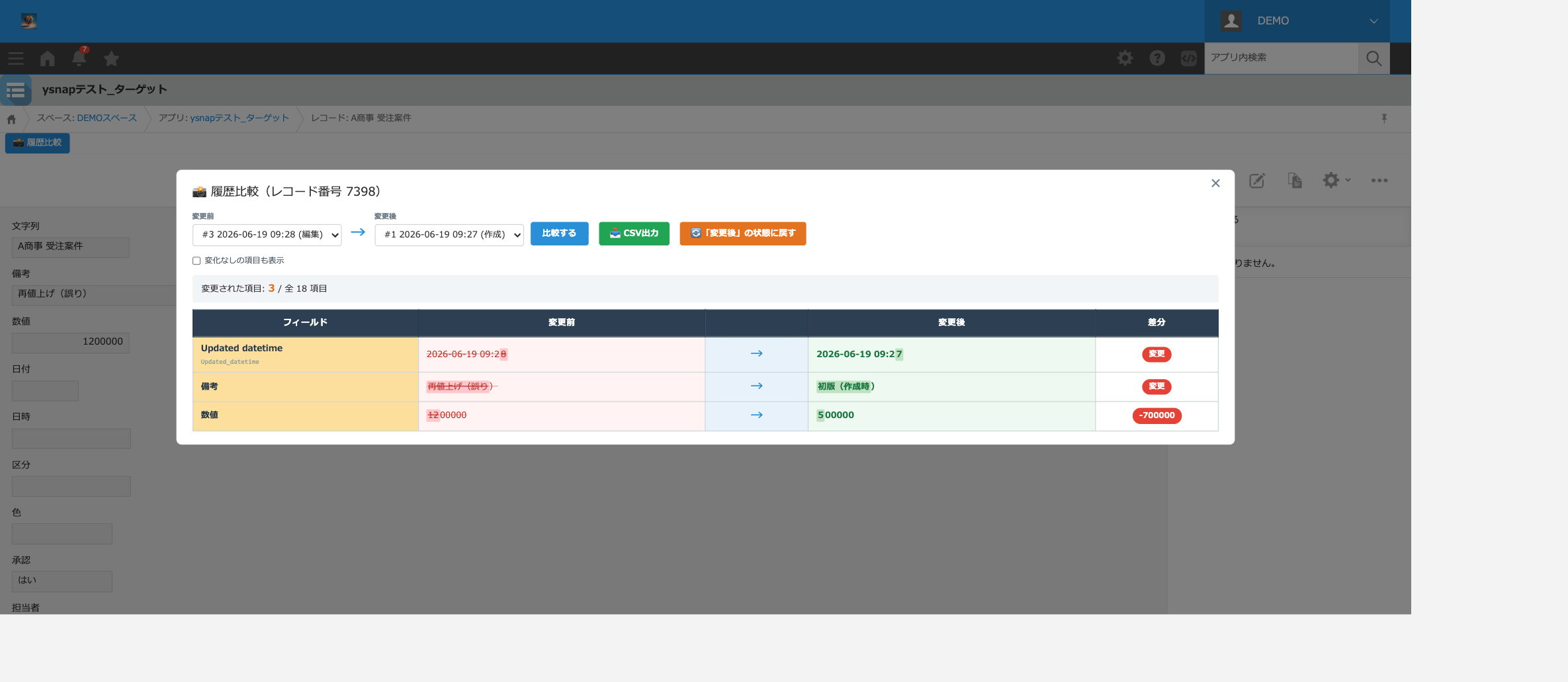
「変更後」に選んだ時点の状態へ、その場でレコードを戻せます。
戻す直前の状態を自動でスナップショット。
戻しすぎても、やり直せます。
消してしまったレコードも復元(番号は新しく採番されます)。
Bulk Rollback
CSV取込や他プラグインで大量のレコードを誤って更新しても、ある時点の状態へ一括ロールバック。
戻す前に「戻る内容」をプレビューで確認でき、実行直前には対象を全件「復元前」として自動バックアップします。

対象レコードごとの変更件数と「戻る内容」を一覧表示。
桁を間違えたCSV取込も、正常な値へまとめて戻せます。
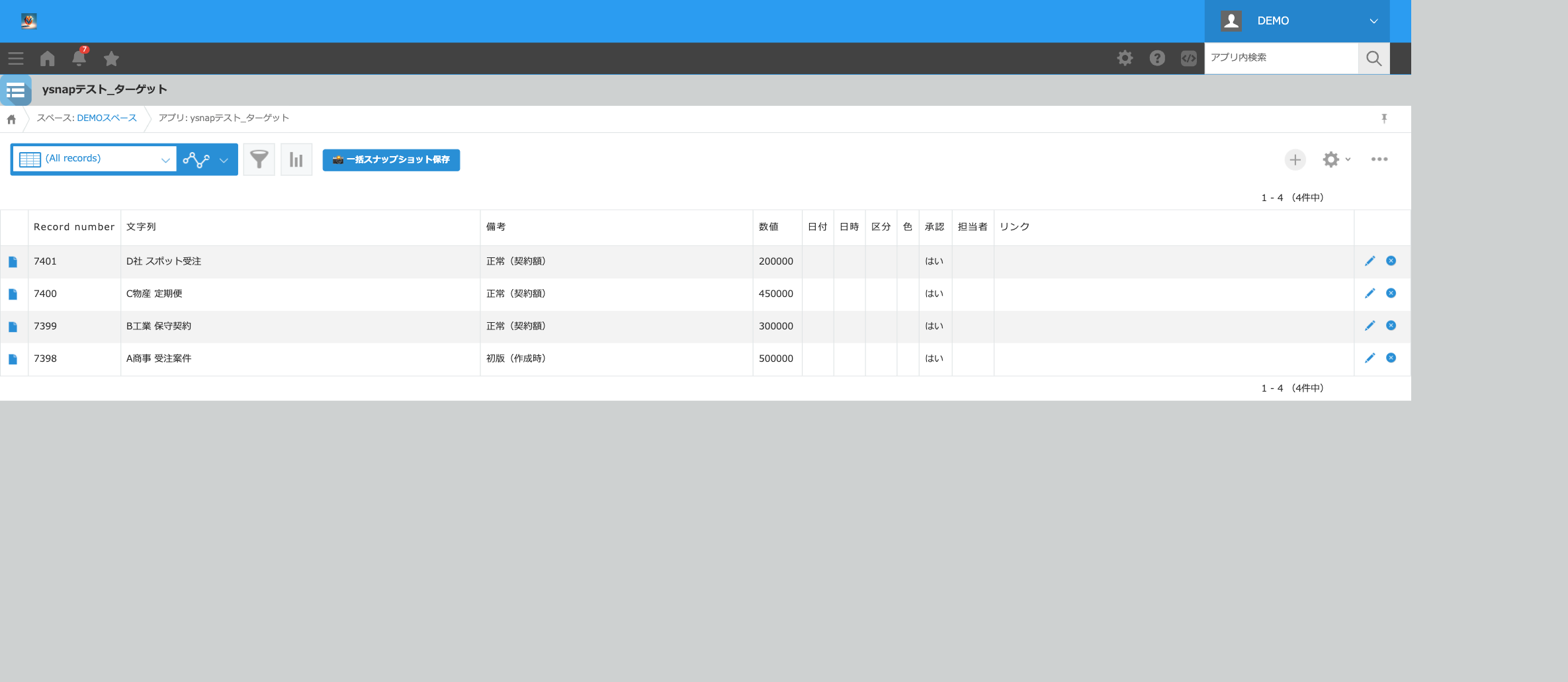
指定した時点の値へ一括で復旧。
1件ずつ直す手間なく、事故前の状態に戻せます。
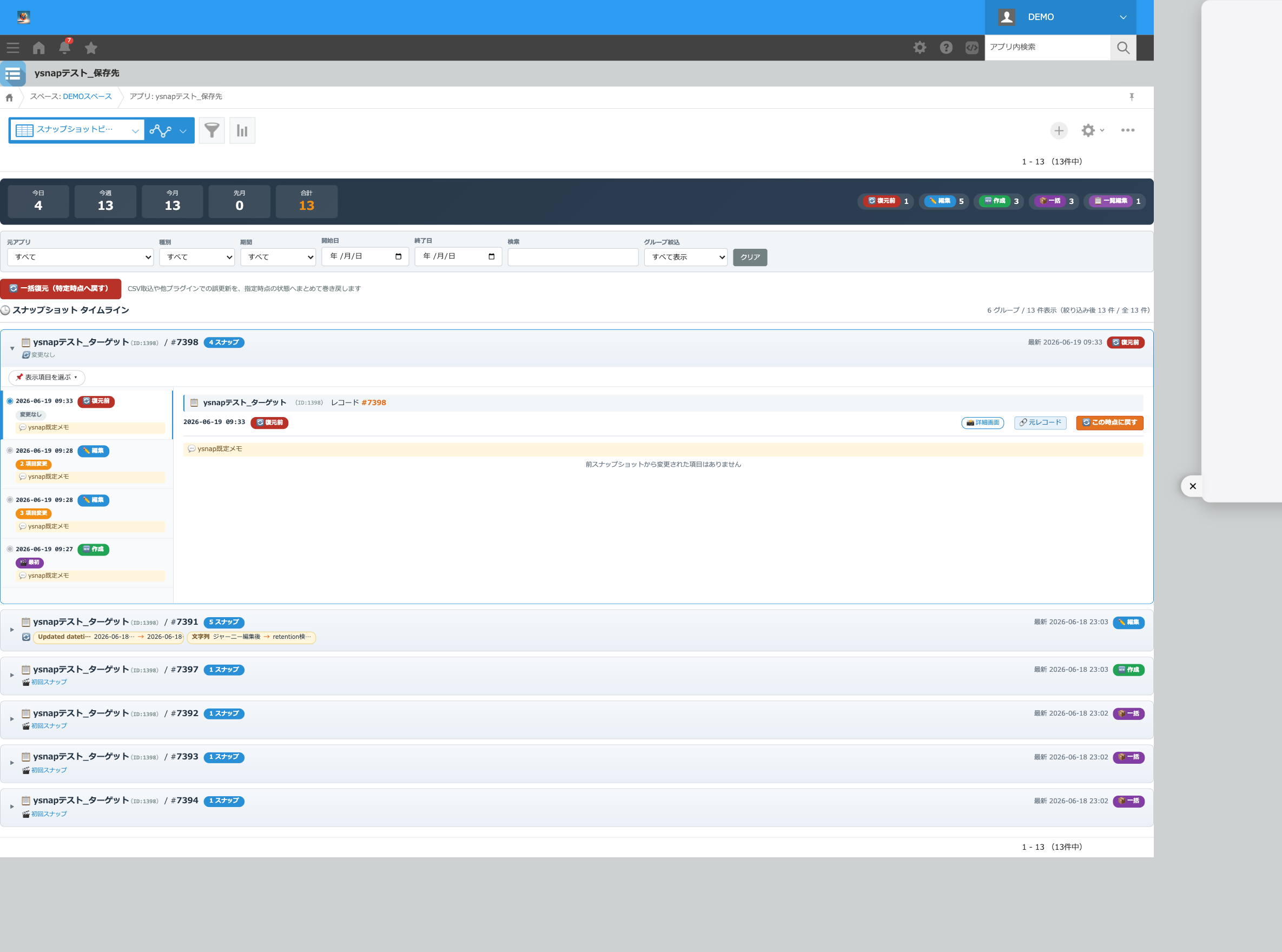
タイムラインの各スナップショットからは「🔄 この時点に戻す」で、レコード単位の巻き戻しもできます。
Flow
特別な操作は不要。
いつも通り保存するだけで履歴が残り、あとから2時点を選ぶだけで差分が見られます。
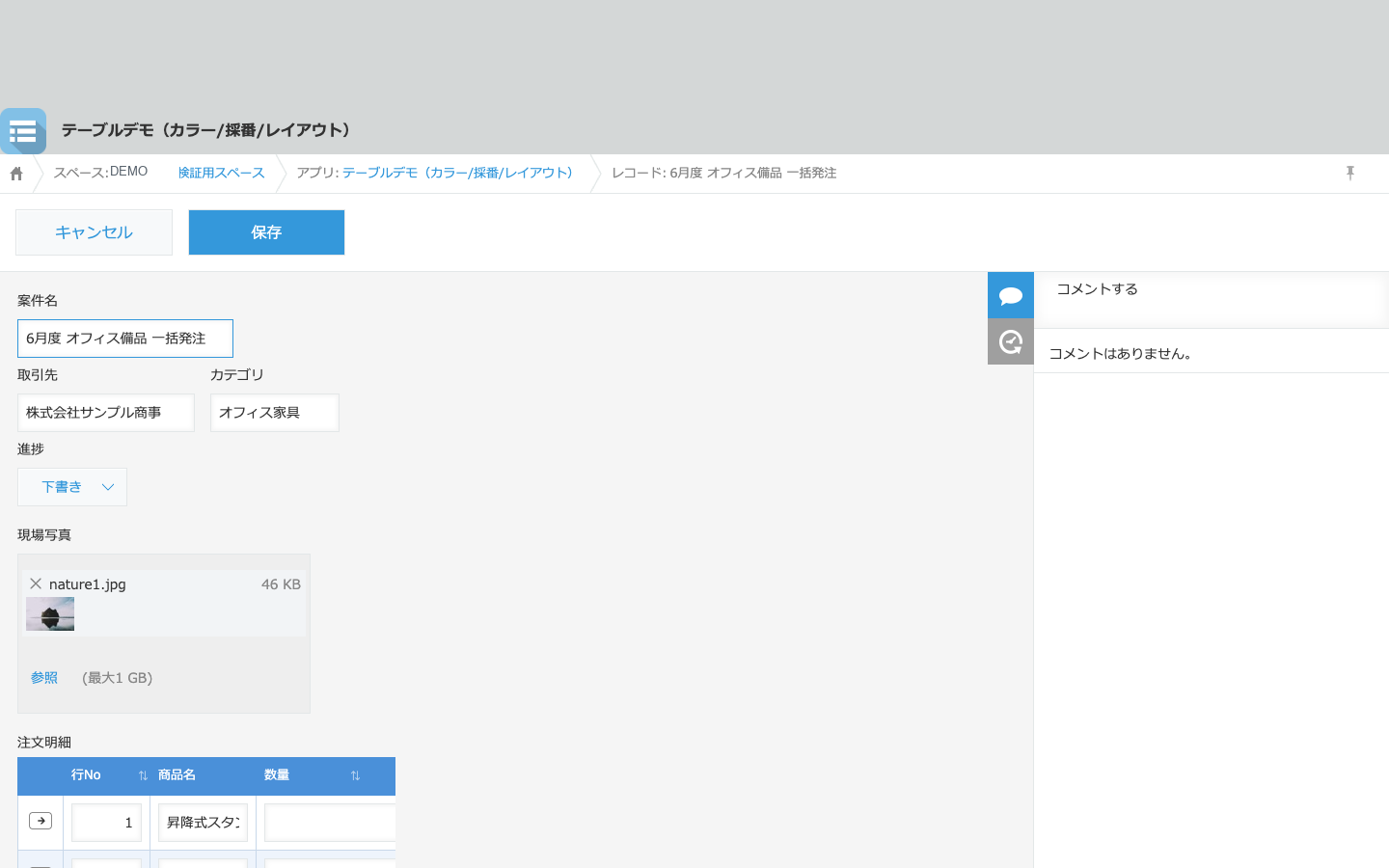
レコードを編集して保存するだけ。
専用の操作はいりません。
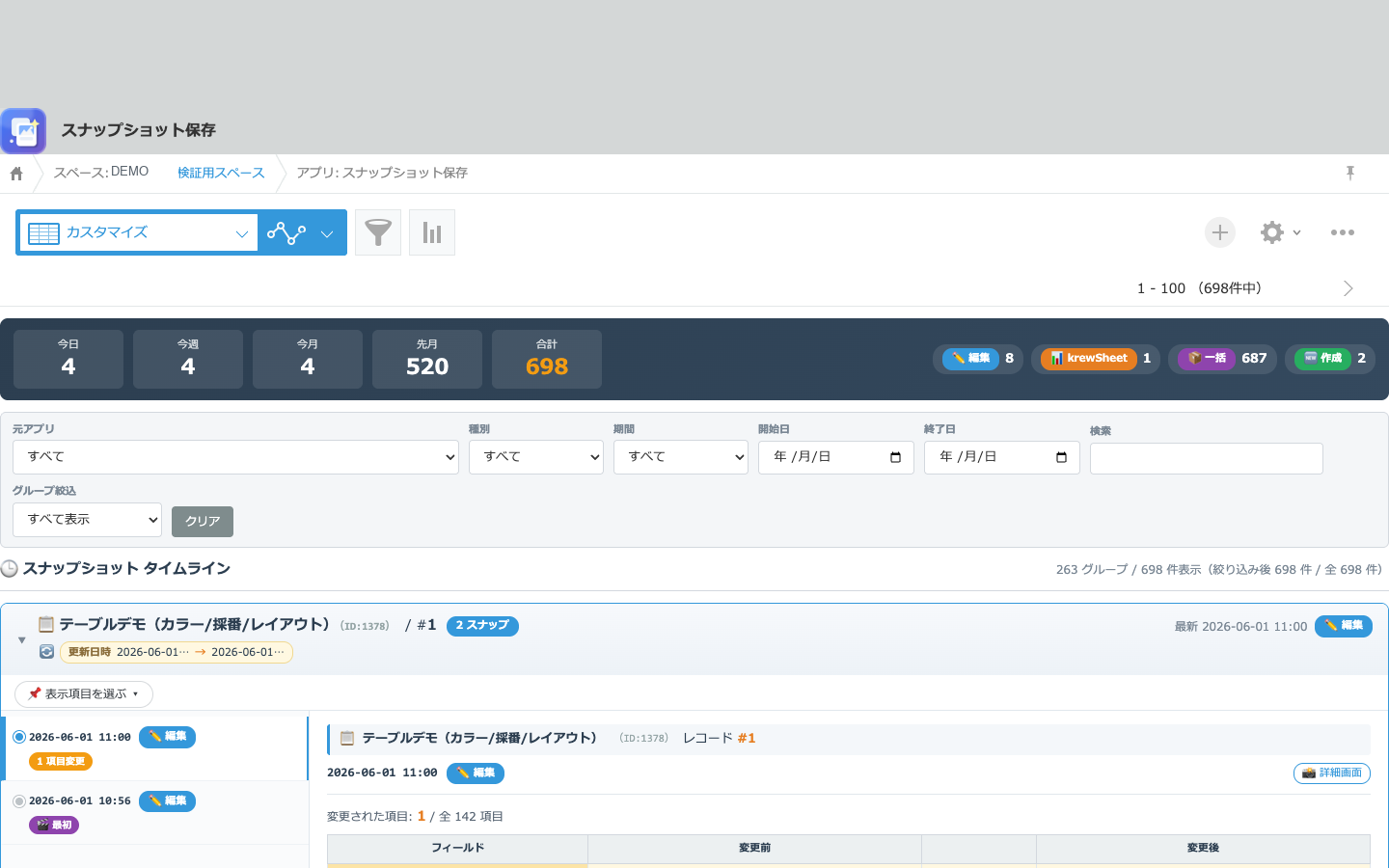
保存した時点の状態が、保存先アプリに1件積まれます。
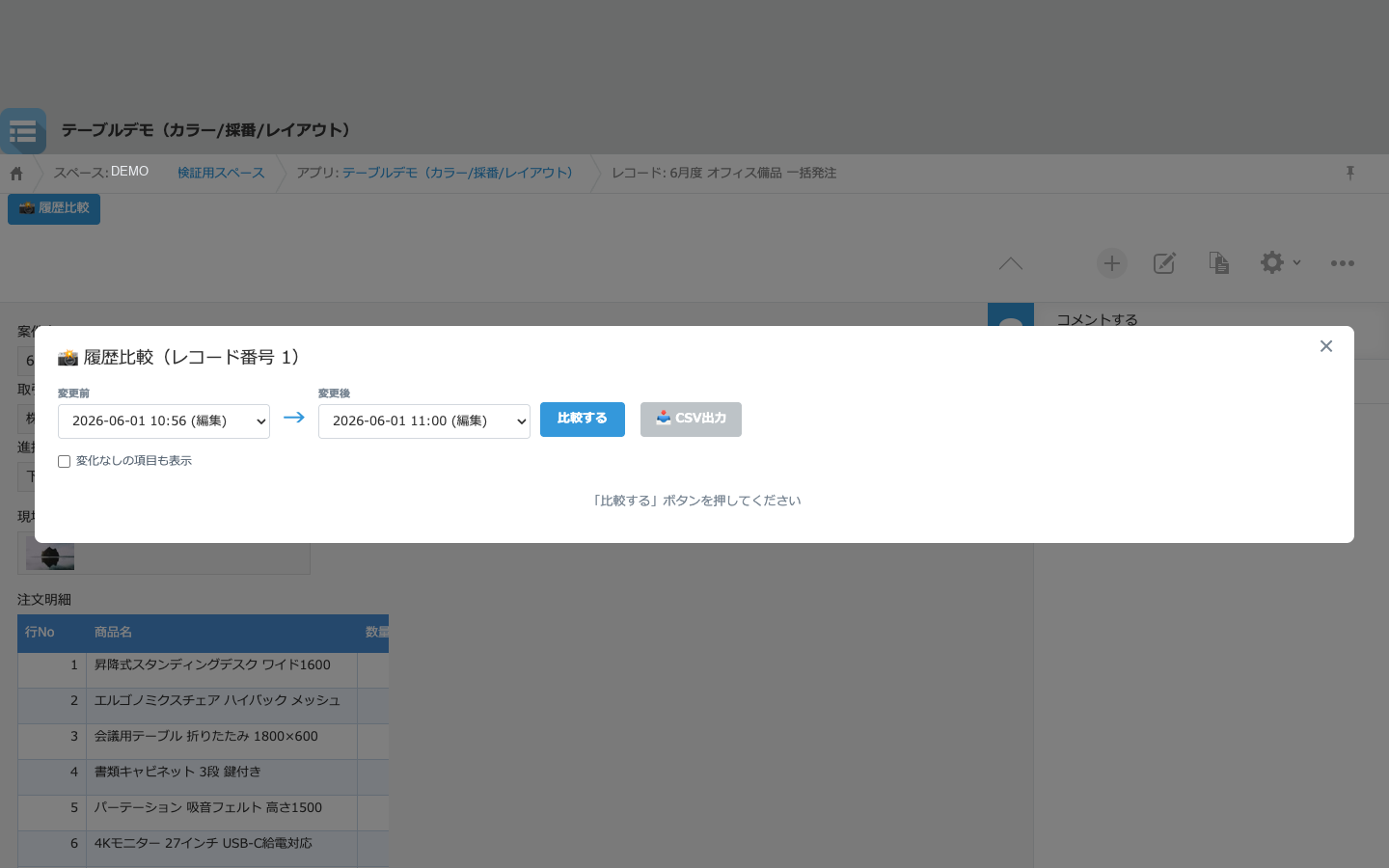
「履歴比較」から、比べたい変更前・変更後を選びます。
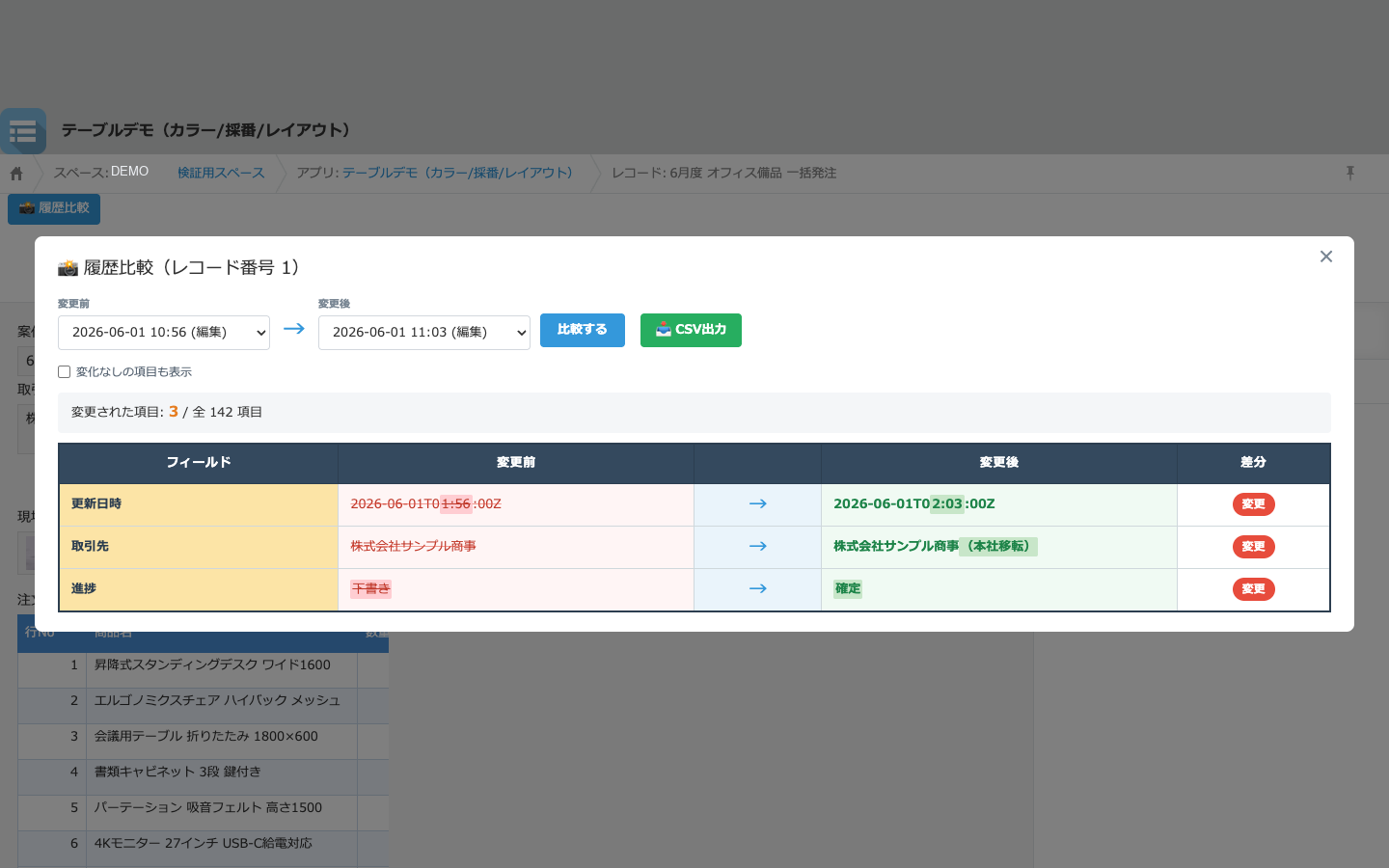
変わった項目だけ、変更前→変更後で表示。
削除は赤・追加は緑でハイライト。
Capture
運用に合わせて、自動と手動を使い分けられます。
レコードを保存するたびに、その時点の状態を自動で記録します。
直前と内容が同じ場合は、重複を防ぐためスキップします。
一覧画面の「一括スナップショット保存」ボタンから、絞り込んだレコードをまとめて手動で記録できます(「履歴比較」ボタンは比較専用で、取得はしません)。
Storage
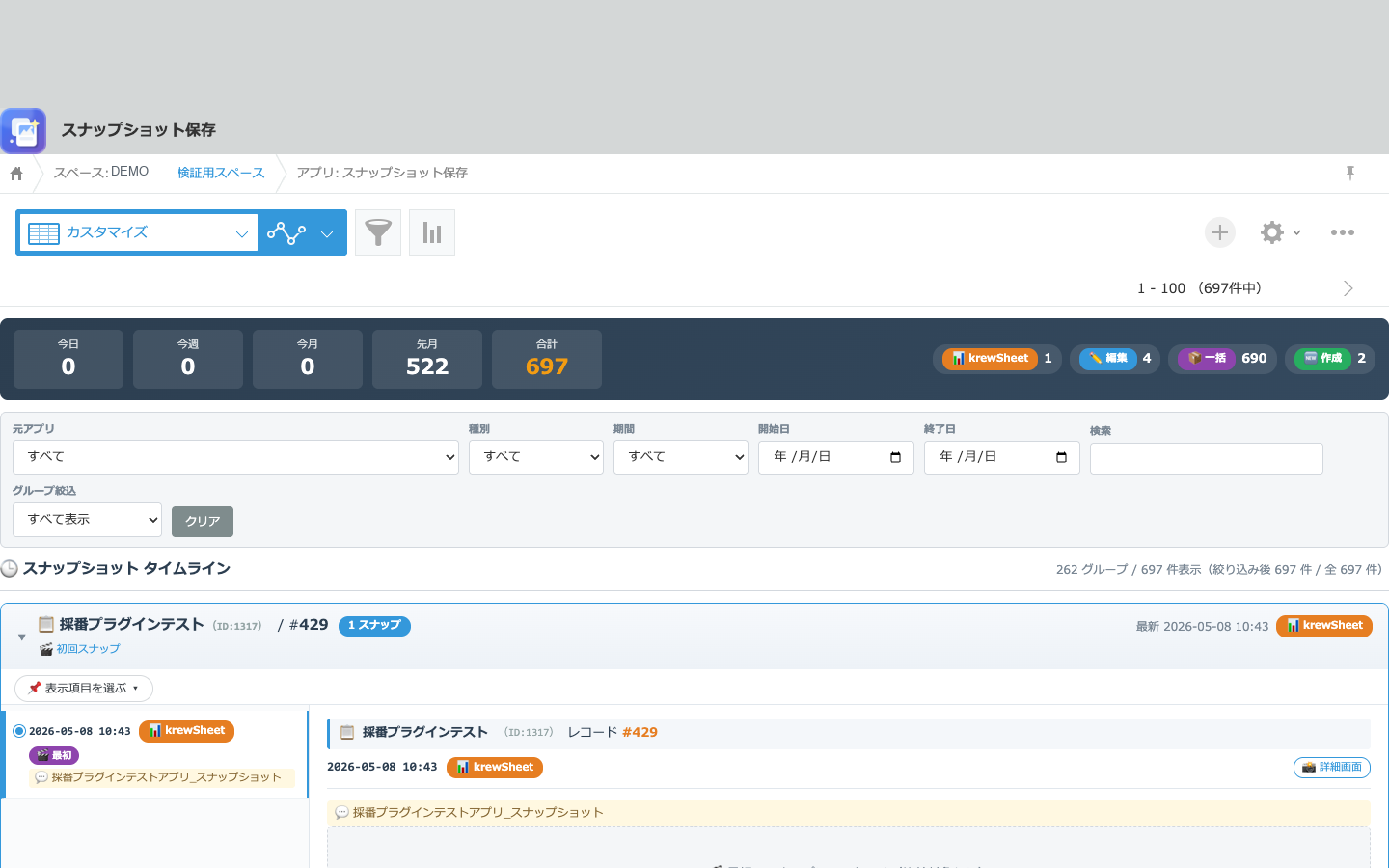
スナップショットは「スナップショット保存」アプリ(別アプリ)に貯まります。
kindフィールドで種類を分けて1アプリに集約。
対象レコードを消しても履歴は残ります。
保存先のスペース種別は自動/通常
更新者・更新日時のような毎回変わる項目は「対象外フィールド」で除外してノイズを減らせます。
保持期間(日数)を過ぎた古い履歴の自動整理もできます。
スマホ(モバイル版kintone・iPhone/iPad
なお添付ファイルはファイル名のみ記録され、CSV取込・API直接更新は自動取得の対象外です(取込後に「一括スナップショット保存」で記録できます)。
In the Plugin
設定画面には「保存アプリ用セット」「使い方」のタブがあり、導入物と操作ガイドがそろっています。
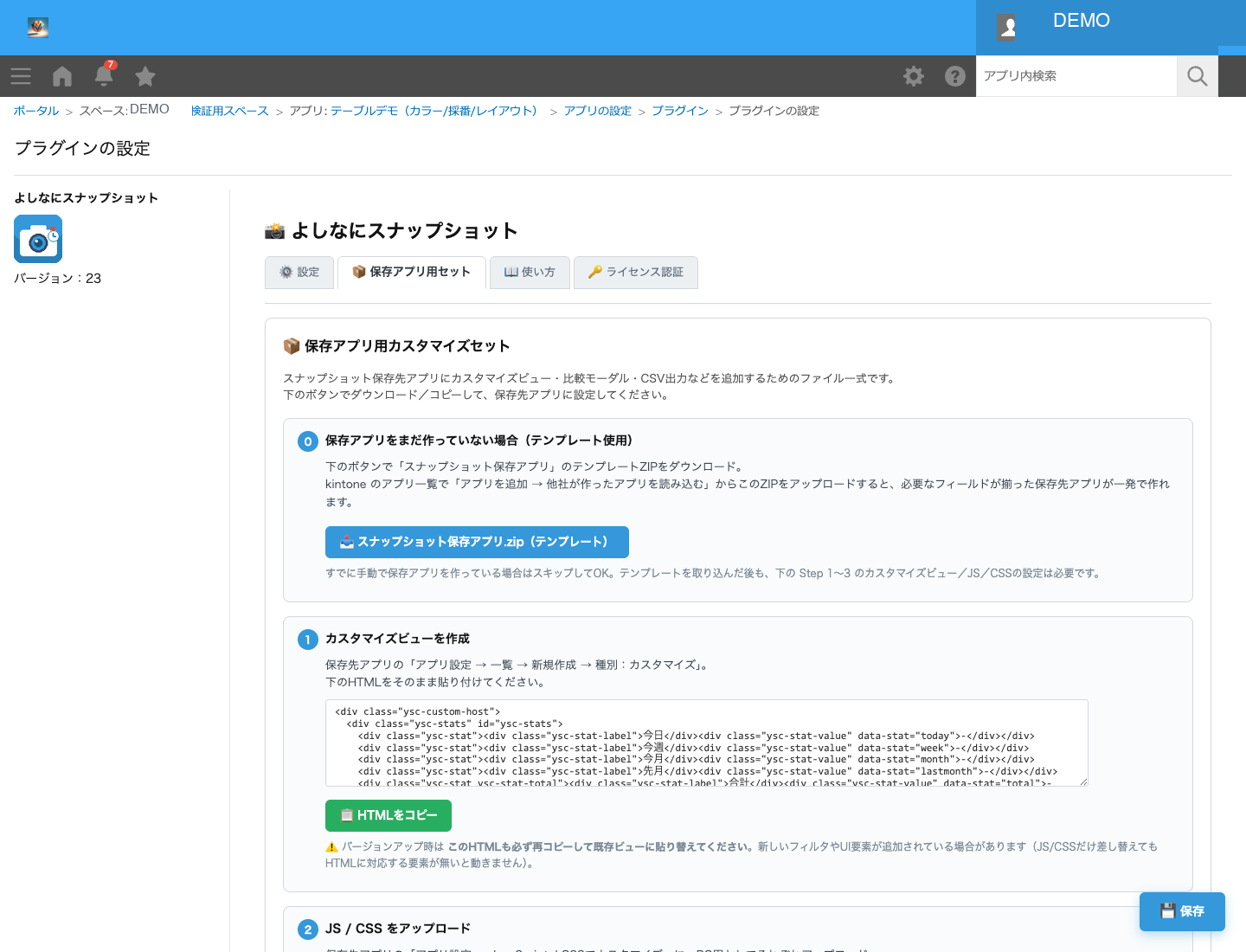
保存先アプリのテンプレート(.zip)、カスタマイズビューのHTML、JS/CSSをまとめて配布。
コピペで導入できます。
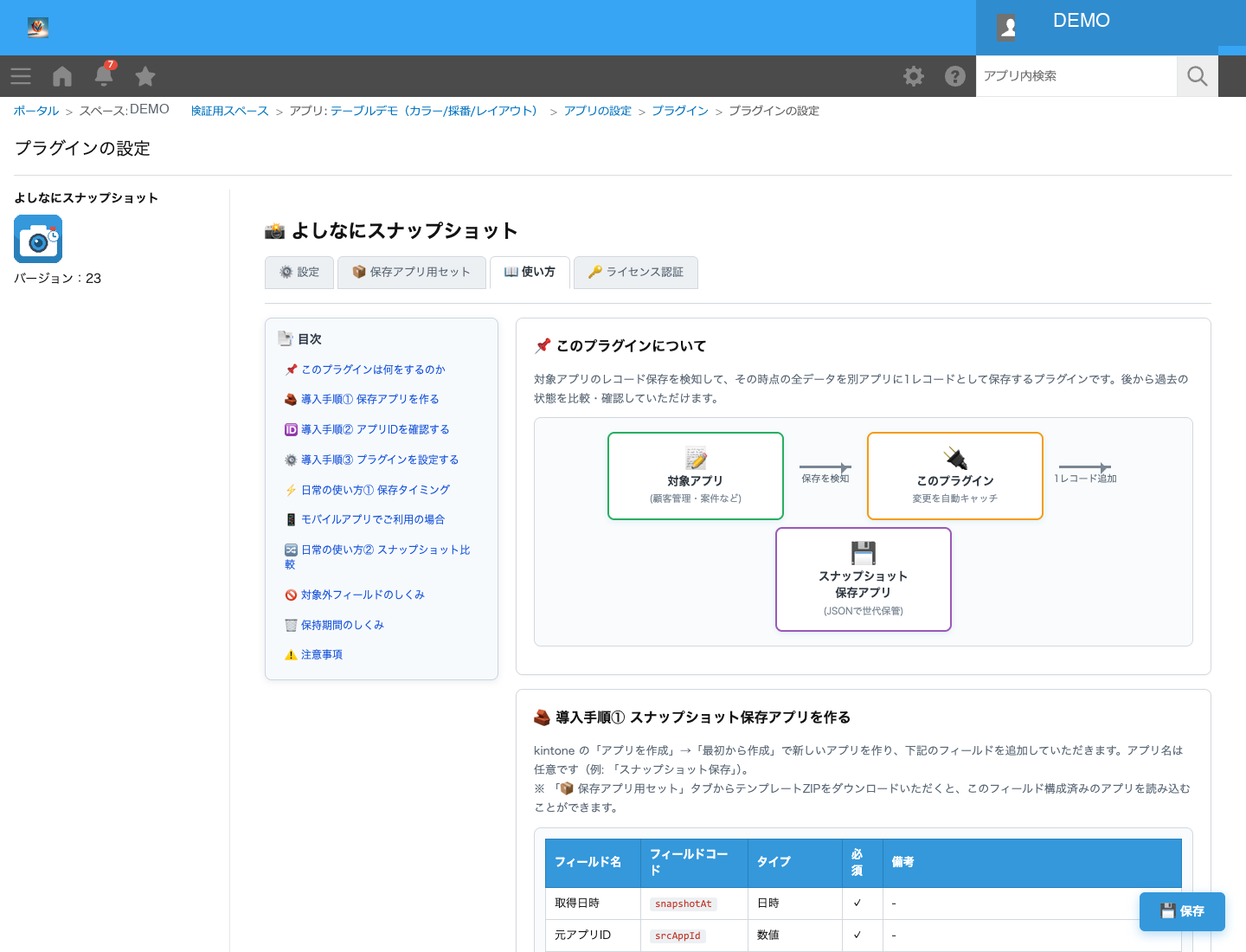
記録の仕組みや、比較・CSV出力の手順を、設定画面の中で確認できます。
保存アプリ用セットのカスタマイズビューは、件数・種類の内訳・カード一覧に対応。
元アプリや期間で絞り込んで、変更の傾向をまとめて確認できます。
Setup
履歴を貯める「保存先アプリ」を1つ用意し、比較・一覧を動かすカスタマイズ(一覧ビュー)を入れます。
必要なファイル・ビューのコードは設定画面の「保存アプリ用セット」から配布しています。
履歴を蓄積する別アプリを作ります。
設定画面の「保存アプリ用セット」からアプリテンプレート(.zip)をDLし、kintoneの「アプリを追加 → ファイル/テンプレートから作成」で読み込めば、必要なフィールドが入った状態で一発作成できます。
比較・復元・一括復元・CSV出力・タイムライン表示を動かすため、保存先アプリにカスタマイズを入れます。
配布のコードを貼り付けるだけです。
レコードの「履歴比較」で「変更前」「変更後」を選ぶと、変わった項目だけが変更前→変更後で表示され、削除された文字は赤・追加された文字は緑でハイライトされます。
差分はそのままCSVに出力でき、記録として残せます。
Use Cases
Updates
最新バージョン:v46(2026年8月17日)
更新方法:ご購入時メールのダウンロードリンクから最新版Zipを取得し、kintoneのプラグイン管理画面で再読み込みしてください(各アプリの設定は引き継がれます)。
シリーズ全体の更新情報はこちら
PACK
よしなにスナップショットは「管理パック」(月額29,800円・税別)でご利用いただけます。
パックの内容と料金は一覧ページをご覧ください。お申し込み・ご相談はメールで承ります。